ダウンロードページの使い方
ダ ウ ン ロ ー ド に つ い て
PDFやCADデータの個別ダウンロードや一括
ダウンロードの使い方をご説明します。
PDFやCADデータの個別ダウンロードや一括ダウンロードの使い方をご説明します。
個別ダウンロードについて
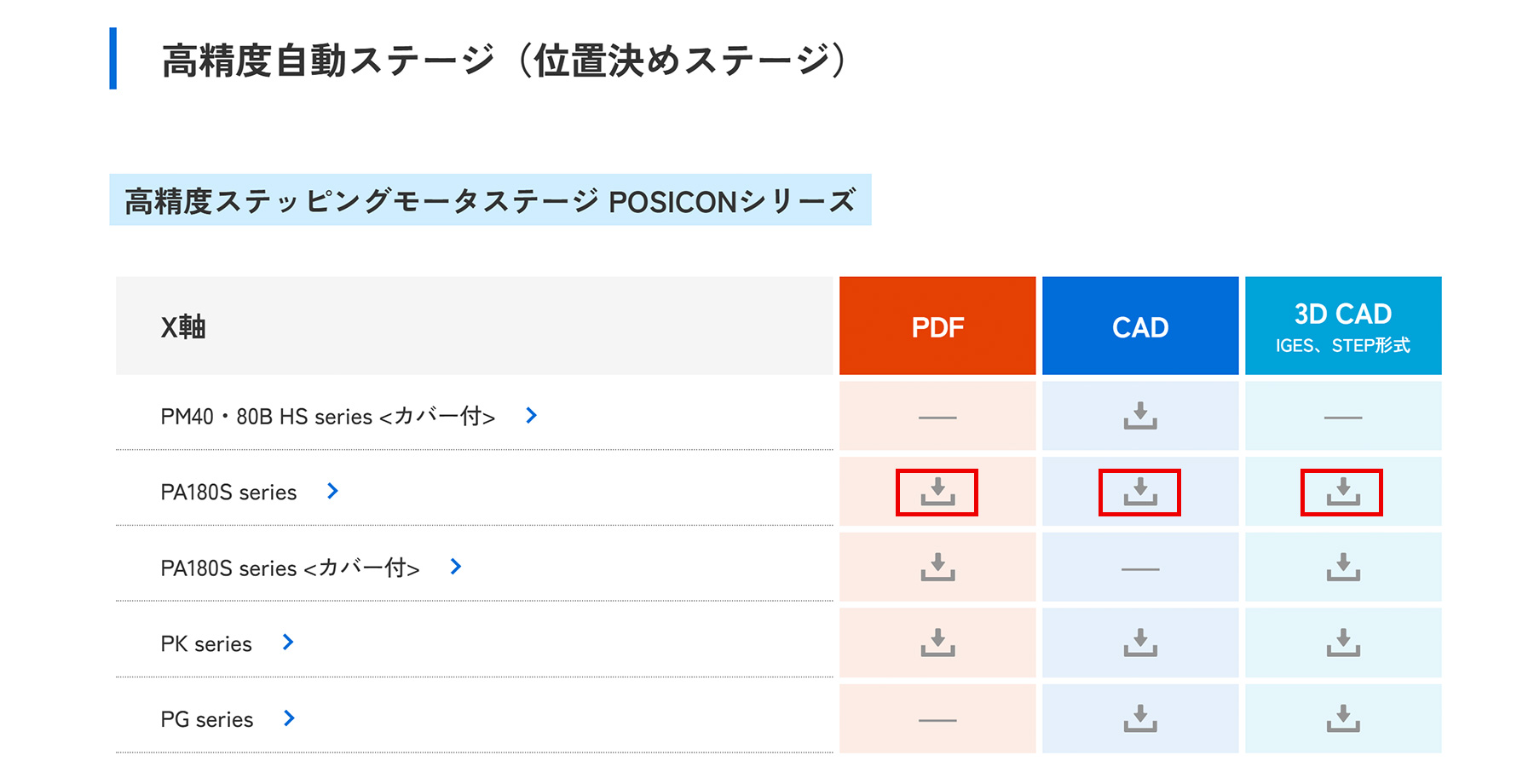
1. 個別ダウンロードの画面にて選択
ダウンロードが必要な製品の項目にてリストの右にあるダウンロードアイコン(下図赤枠)をクリックするとダウンロードが可能です。各製品ごとに、CAD・PDFをそれぞれダウンロードする事ができます。
一括ダウンロードについて
製品を閲覧しながら、一時的にその製品情報をリストに追加する事が可能なサービスです。一括ダウンロードのリストに追加した製品は、他の製品の閲覧や検討をしたうえでCADやPDFのデータをまとめて一括でダウンロードする事が出来ます。
※リストに追加された製品はブラウザを終了すると、リストから全て削除され項目がリセットされます。
※ただし、お使いのパソコン設定によって異なる場合がありますので、ご了承くださいませ。
※本機能はブラウザのCookie(クッキー)機能を使用しています。Cookieを無効に設定されているお客様は、一括ダウンロードをご利用頂けません。
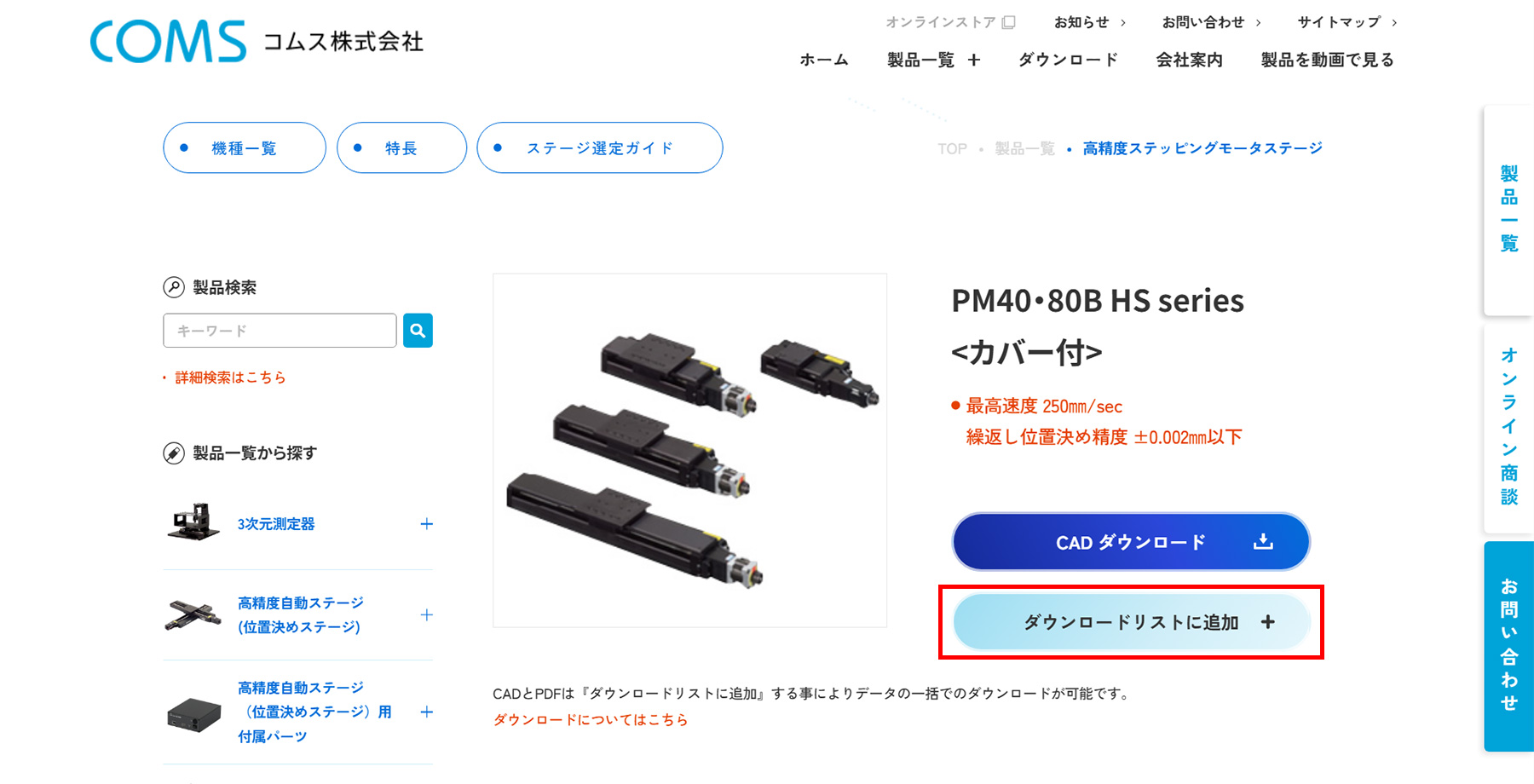
1. 製品ページにてダウンロードリストに追加
一括ダウンロードをする製品ページにて『ダウンロードリストに追加』ボタン(下図赤枠)をクリックするとダウンロードページに一時的に製品の情報が登録されます。
2. ダウンロードページへ移動
(1)のようにその他の製品もリストに追加し、各ページのナビゲーション内の『ダウンロードページ(下図赤枠)』ボタンをクリックしダウンロードページへ遷移します。
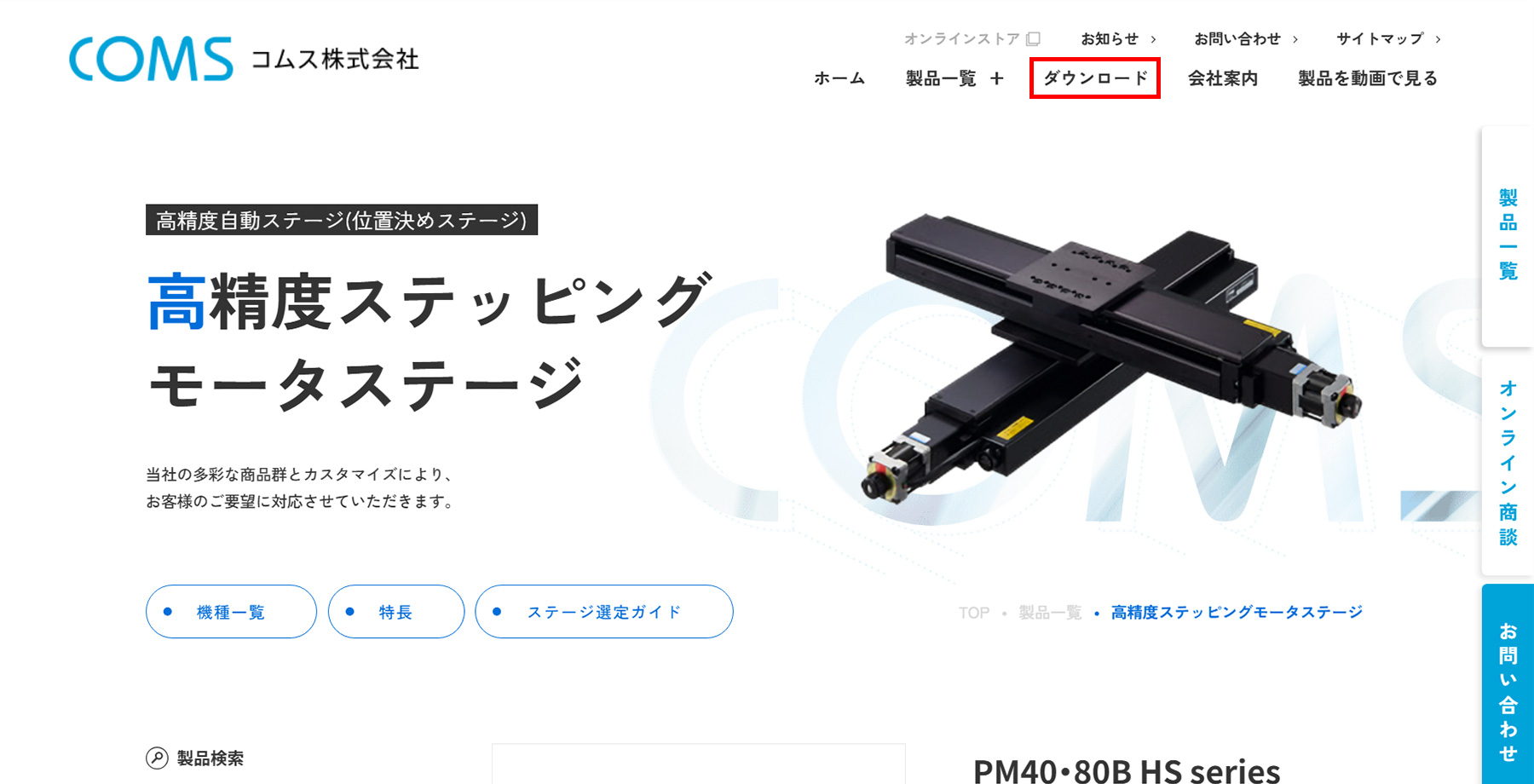
3. ダウンロードページにて一括ダウンロードを選択
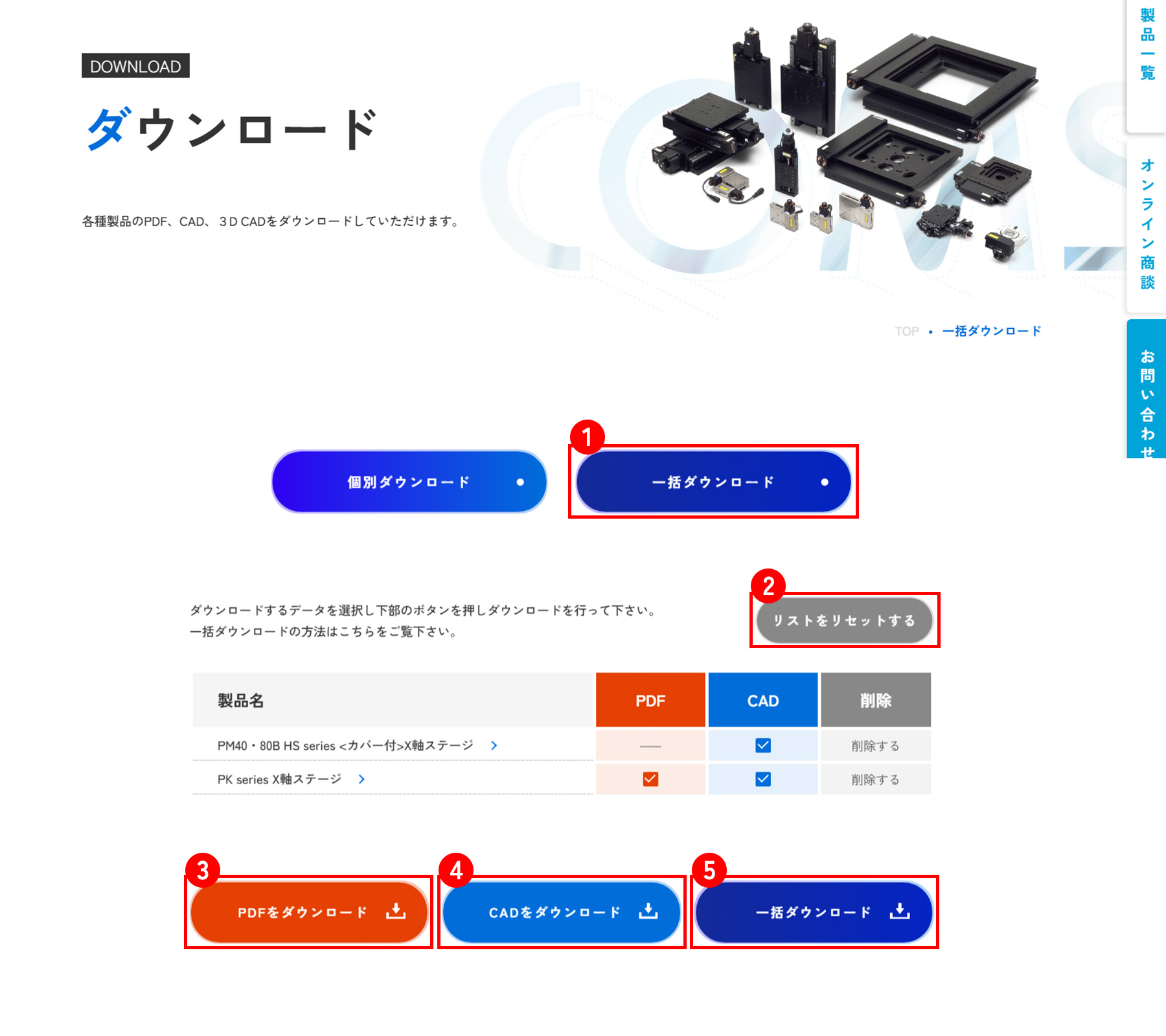
ページ内の1『一括ダウンロード』ボタンを選択します。
先ほどリストに追加した製品がリストに表示されており、データをそれぞれの方法でダウンロードできます。
各項目については下記の通りです。(下図の番号と合わせてご確認ください。)
3 チェックが付いているCAD・PDFデータを一括でダウンロードできます。
4 チェックが付いているPDFデータのみを一括でダウンロードできます。
5 チェックが付いているCADデータのみを一括でダウンロードできます。
2 ダウンロードリストをリセットします。
※リストに追加された製品はブラウザを終了すると、リストから全て削除され項目がリセットされます。
※ただし、お使いのパソコン設定によって異なる場合がありますので、ご了承くださいませ。